



-

如何添加自定义指标到MT5?
想在MT5里添加自定义指标?我来给你梳理两种最常用的方法,电脑版和手机版操作略有不同:电脑版操作文件导入:直接把.ex4文件拖到图表窗口,或在"导航器"右键"自定义指标"选择添加。代码编译:用MetaEditor打开.mq5源代码,修改OnCalculate()函数后编译···
-

如何在手机MT5中删除指标?
在手机MT5里删除指标超简单,两种方法任你选:直接删除法(最快)长按指标:在图表上长按你想删的指标窗口,直到出现菜单点删除:选"删除指标窗口"就能搞定
-

如何在手机MT5中设置多个指标?
在手机MT5里设置多个指标其实很简单,跟着这几步操作就能搞定:基础操作(预设指标)登录MT5:打开APP,输入账号密码登录。进入图表:点击"图表"按钮,选择你要分析的交易品种。
-

如何判断一个MT5指标组合是否适合我?
判断MT5指标组合是否适合你,关键看它是否匹配你的交易风格和策略目标。我来给你梳理几个实用方法:先明确你的交易风格短线交易:适合震荡指标(如RSI、随机振荡器),快速捕捉价格波动。长线持仓:趋势指标(如移动平均线、布林带)更合适,能过滤短期···
-

有哪些常用的MT5指标组合?
MT5的指标组合就像交易工具箱,选对组合能帮你更精准地捕捉信号。根据你的交易风格,我推荐这些实用组合:趋势跟踪组合移动平均线+ADX:均线判断方向,ADX确认强度,适合中长线持仓。Italo趋势指标:用颜色信号提示买卖,适合所有品种。
-
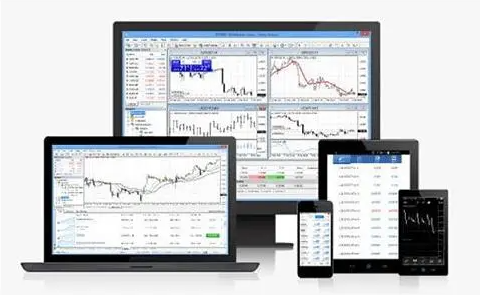
如何安装和配置MT5指标组合?
在手机MT5上配置指标组合其实很简单,跟着这个流程操作就行:基础操作(预设指标)登录MT5:打开APP,输入账号密码登录。进入图表:点击"图表"按钮,选择你要分析的交易品种。
-

手机MT5删除指标后如何恢复?
手机MT5里删掉的指标其实有几种方法能找回来,我来给你梳理清楚:先试试最简单的检查回收站:如果是误删的,先看看手机自带的回收站有没有备份。打开手机文件管理器,找到回收站入口
-

如何避免误删MT5指标?
在手机MT5上避免误删指标,关键在于养成操作前确认的习惯,并善用平台提供的保护功能。以下是具体方法:操作前必做三件事长按确认:删除前务必长按指标窗口,确认弹出的菜单是"删除指标窗口"而非其他选项。检查指标名称:删除前核对指标名称(如R···
-

手机MT5支持哪些模板格式?
手机MT5的模板格式和电脑版完全一致,都是.tpl文件,但手机端操作更简洁:手机端模板操作保存模板:设置好图表后,点击右上角"..." → "保存为模板"加载模板:切换品种后,点击右上角"..." → "加载模板"选择文件
-
手机MT5模板文件夹位置在哪里?
mt5软件的iOS系统路径说明:iOS系统对文件访问权限限制严格,模板文件通常存储在应用沙盒内,无法直接通过文件管理器访问。可通过MT5应用内的“模板管理”功能查看和管理模板。