



-
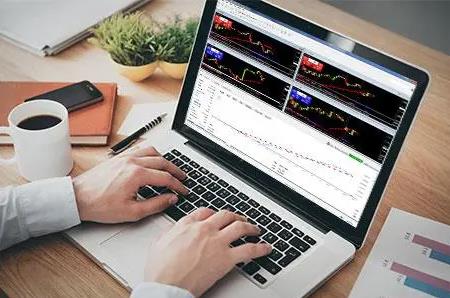
如何在MT5手机端交易日经225指数?
在MT5手机端交易日经225指数,操作流程清晰且支持实时下单与技术分析。选择受监管的交易平台首先需选择一家受权威监管的海外券商,如英国FCA、澳大利亚ASIC或新西兰FSP等机构监管的平台
-
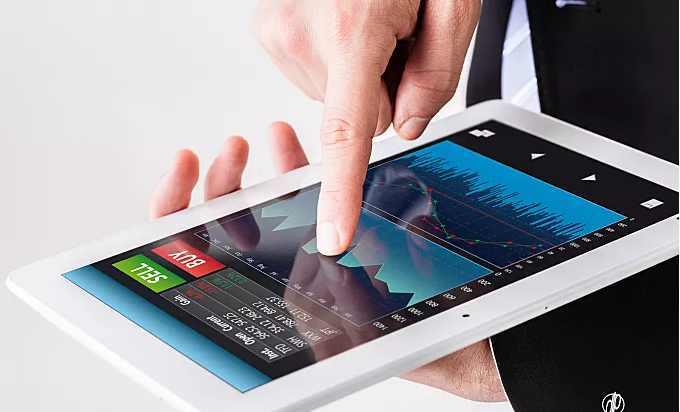
日经225指数可以在mt5软件手机端交易?
日经225指数可以在MT5软件的手机端进行交易。具体操作方式如下:选择合规交易平台首先需选择一家受英国FCA、澳大利亚ASIC或爱尔兰央行CBI等权威机构监管的国际券商,确保平台合法安全。这些平台均支持MT5交易并提供日经225指数(JPN225)的CFD差价合约产品···
-

mt5软件有内置指标?
MT5软件内置了多种技术指标,用于支持交易者进行市场趋势、动量、波动性和支撑阻力等方面的分析。根据平台版本和设备类型,内置指标的数量略有差异,但总体功能比MT4更为丰富。MT5内置指标概览
-

何自定义MT5指标参数?
MT5平台允许用户深度自定义技术指标参数,以适配个人交易策略和市场环境。无论是调整内置指标的周期、颜色,还是配置自定义指标的信号逻辑,都可以通过直观的设置界面完成。自定义MT5指标参数的基本步骤添加指标到图表
-

mt5软件手机版和电脑版在使用上的区别是什么
MT5电脑版和手机版在安全性上的差异,主要不在于软件本身,而取决于所接入的交易平台是否受权威监管、资金是否隔离存管、以及用户自身的设备与网络环境。从技术架构和使用实践来看,电脑版在安全机制和稳定性方面通常更具优势,但手机版通过合理使用也能···
-

MT5电脑版和手机版哪个更安全?
平台安全是根本前提无论是电脑版还是手机版,MT5(MetaTrader 5)只是一个交易终端工具,其安全性高度依赖于你开户的经纪商资质与监管背景:正规平台应受英国FCA、澳大利亚ASIC、美国NFA等权威机构监管。
-
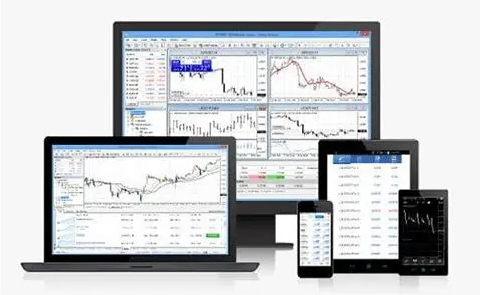
MT5交易软件有哪些常用指标
MT5交易软件内置了丰富的技术指标,广泛应用于趋势识别、动量判断、支撑阻力定位和交易信号生成。根据专业分析与实战应用,最常用的指标集中在趋势类、振荡器类和成交量相关工具中,以下按功能分类进行系统梳理:趋势类指标(Trend Indicators)用于判断市···
-

有哪些适合新手的MT5指标?
以下推荐几类真正适合新手的MT5指标,它们能帮助你快速建立市场感知,避免陷入复杂分析的误区。移动平均线(MA)——趋势识别的“入门第一课”推荐理由:最基础、最直观的趋势判断工具,适合培养对价格方向的敏感度。
-
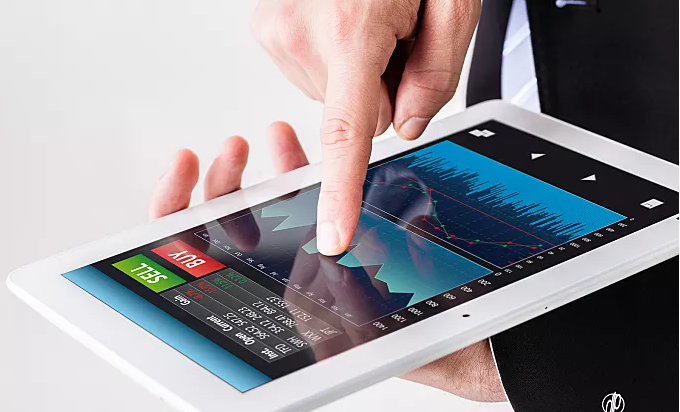
MT5手机端支持哪些美股交易?
MT5手机端本身不直接决定支持哪些美股,而是由你所使用的经纪商服务器来提供具体的交易品种。不同经纪商在MT5平台上开放的美股范围差异较大,但主流平台通常会覆盖美国主要交易所的热门股票和指数。以下是MT5手机端常见的美股支持类型,结合主流经纪商的···
-
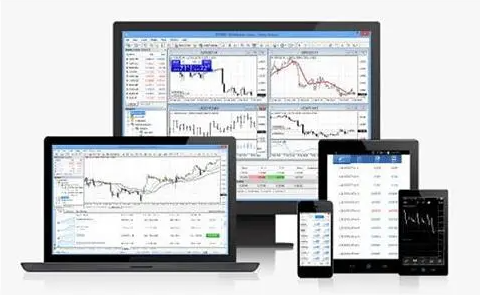
如何在MT5手机上添加美股?
你已经用上了MT5手机端,想快速添加美股开始交易,这一步其实很顺手,我来一步步带你操作清楚:打开MT5手机版,进入行情页面启动手机上的 MetaTrader 5 应用(确保是官方版本);登录你的交易账户后,系统通常默认进入「行情」或「市场报价」页面。