



如何在手机端加载MT5软件模板?
手机端加载MT5模板操作指南
一、保存模板
设置界面:调整指标参数(如MA、MACD)、颜色、画线等,确保图表显示符合需求。
保存操作:
点击右上角“...” → 选择“保存为模板” → 输入名称(如“EURUSD_趋势策略”)。
勾选“保存图表属性”(包括周期、缩放比例)。
二、加载模板
打开目标图表:选择需要应用模板的货币对(如EURUSD)。
加载操作:
点击右上角“...” → 选择“加载模板” → 从列表中选择已保存的模板名称。
指标、画线、颜色等设置将自动加载,实现快速切换。
(注:流程图可帮助理解保存与加载的完整流程)
三、跨设备同步
电脑端同步:将电脑端保存的模板文件(.tpl)通过微信/邮件发送到手机,用MT5手机端打开文件 → 自动导入模板库。
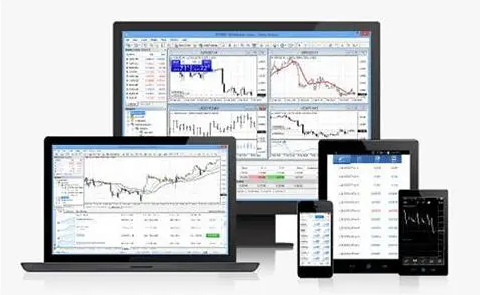
有哪些MT5软件模板可以在手机端使用?
手机MT5可用的模板类型
内置模板
MT5手机端预置多种模板,如K线图、柱状图等,可通过图表属性切换。
自定义模板
用户保存的模板(含指标参数)可通过“加载模板”功能调用,需在电脑端设置后同步至手机。
第三方模板
部分开源项目(如sibvic/mq5-templates)提供MQL5模板,需通过MQ4Inject工具注入后使用。
加载方法
内置模板:点击图表属性→选择预设方案。
自定义模板:在手机MT5的“模板”菜单中加载已保存文件。
第三方模板:需先在电脑端编译为.ex4/.mq5文件,再通过文件传输至手机导入。
注意事项
手机端对复杂模板(如含多线程的EA)兼容性有限,建议优先测试再用于实盘。
模板参数需与手机MT5版本匹配,避免因平台差异导致显示异常。